


文章速览快速扫读
- 为了让机器人 24 小时在线买下第一台云服务器
- 从学生券、Ubuntu 到 SSH 密钥登录的起步过程
- 换端口和配防火墙,先把最基础的安全边界搭好
开头
最开始没想搞什么服务器体系。只是想让 QQ 机器人 24 小时在线
本地跑当然也能跑。AstrBot 开着,NapCat 挂着,服务不关,网络别断,电脑当主机用

所以我很自然地理解到了服务器这个东西:一台 24 小时开着、放在别人机房里的电脑
然后由于站长是穷学生,所以当然是发动我的 AI 大军帮我搜罗免费渠道了 )
后来看到阿里云学生认证有 300 元代金券,学生权益领取链接,不领白不领
领完以后还看到有一个 试用 ECS。推荐可以先试用这个,开一个 2H2G 的配置就够玩机器人了,而且刚好能用三个月
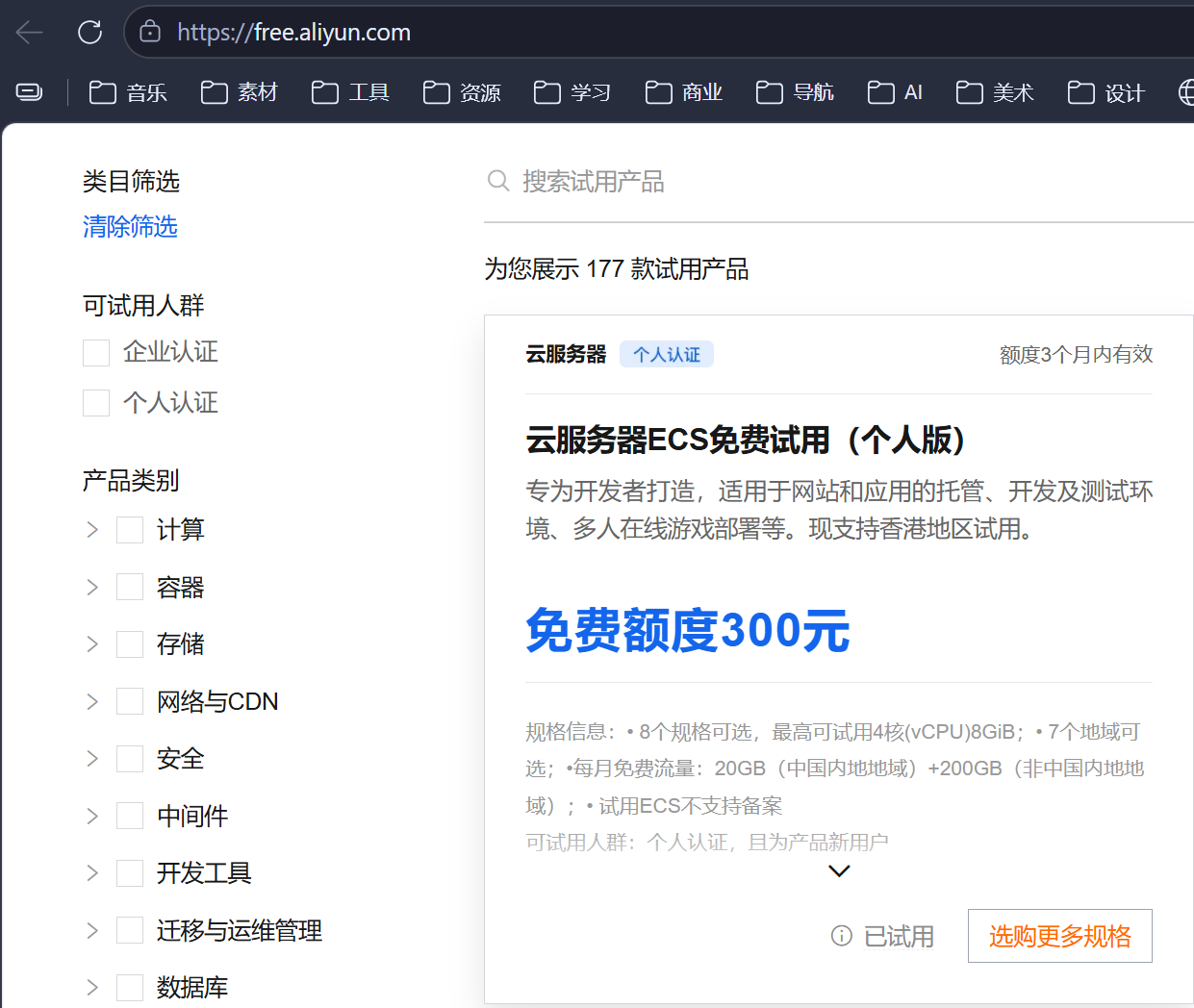
然后这个 300 元券,正好可以用在试用 ECS 转包年 ECS 上,站长已经转好了!
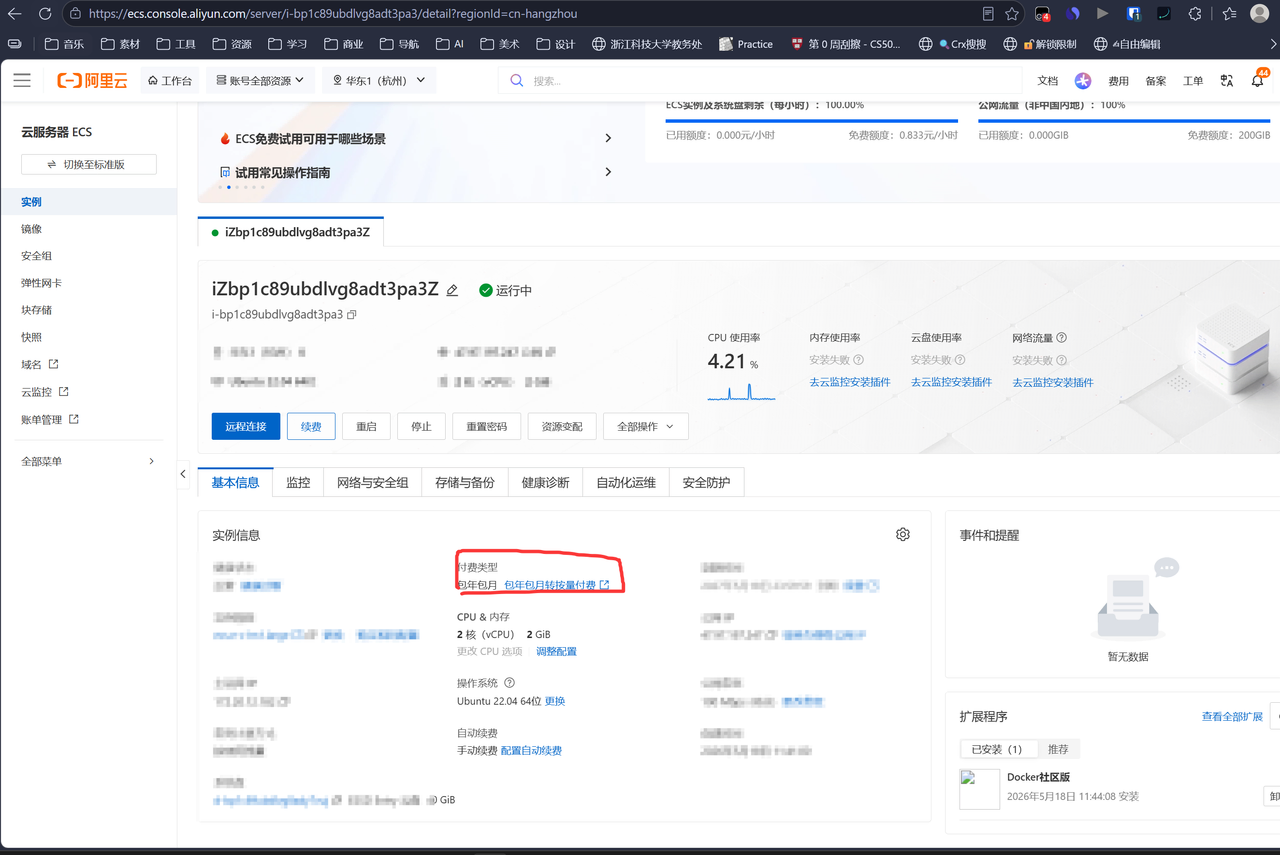
这样算下来,基本上能白嫖一个四年的免费服务器
不过要注意,阿里云每个月的免费流量好像内地只有 20GB。我只玩机器人倒是够用,但最好去设置一个额度预警
第一次连上这台机器
买完服务器以后,真正的问题才开始:我怎么进去
控制台会给一个公网 IP、root 用户和初始密码。最直接的办法就是先用密码连一次:
ssh root@<VPS_PUBLIC_IP>第一次连接会问你要不要信任这台机器,确认 IP 没填错再输入 yes
但这个密码登录只能拿来过渡。真正长期用,我还是推荐直接换成 SSH 密钥登录
密码就像门口藏钥匙。方便是方便,但公网机器每天都会被扫。默认 22 端口加密码登录,基本就是在跟互联网上的各种脚本说「来敲我」
生成 SSH 密钥
我是在 Windows 上操作,所以先在本地生成一把专门给这台服务器用的 SSH key:
ssh-keygen -t ed25519 -C "sayori-vps" -f "$env:USERPROFILE\.ssh\sayori_ed25519"一路回车也可以。如果你想给私钥再加一层保护,就设置 passphrase
生成完会有两个文件:
C:\Users\<你>\.ssh\sayori_ed25519C:\Users\<你>\.ssh\sayori_ed25519.pub没有 .pub 的那个是私钥,如果不知道有什么用可以发给我,这样你的ssh我就可以连接了😈
带 .pub 的是公钥,可以放到服务器上
看一下公钥内容:
Get-Content "$env:USERPROFILE\.ssh\sayori_ed25519.pub"复制整行,从 ssh-ed25519 开始,到最后的注释结束
把公钥放进服务器
保持刚才那个密码登录的 SSH 窗口不要关,在服务器上准备 SSH 目录:
mkdir -p ~/.sshchmod 700 ~/.sshnano ~/.ssh/authorized_keys把本地 .pub 里的那一整行粘进去,保存
然后改权限:
chmod 600 ~/.ssh/authorized_keys这一步看起来很莫名其妙,但很重要。权限太松的话,SSH 会直接失效,然后直接不认这把钥匙
接着在本地写一个 SSH alias。以后不用每次都输一长串 IP、端口、私钥路径
打开:
notepad $env:USERPROFILE\.ssh\config写进去:
Host sayori HostName <VPS_PUBLIC_IP> User root Port 22 IdentityFile ~/.ssh/sayori_ed25519新开一个终端测试:
ssh sayori能直接连上,说明密钥登录已经通了
注意,是新开一个终端测试。旧的密码登录窗口先别关,这个窗口现在像安全绳,等全部改完再松手
关掉密码,换一个非常规端口
密钥能登录以后,就可以把密码登录关掉,同时把 SSH 从默认 22 端口挪走
先选一个非常规端口,比如:
11451不要直接照抄我这个。自己挑一个 1024 到 65535 之间、不和其它服务冲突的端口
然后先去阿里云 ECS 的安全组里放行这个端口。这个很重要
服务器里面的 UFW 是一层门,阿里云安全组也是一层门。你只改服务器,不改安全组,新端口一样进不来
安全组放行后,回到 SSH 窗口,写一个自己的 SSH 配置片段:
nano /etc/ssh/sshd_config.d/99-sayori.conf内容:
Port <SSH_PORT>PubkeyAuthentication yesPasswordAuthentication noPermitRootLogin prohibit-password这里的 PermitRootLogin prohibit-password 意思是 root 还能用密钥登录,但不能用密码登录
更严谨的做法是新建普通用户,再禁 root。只是我这篇先讲最快可用的方式
改完先检查 SSH 配置有没有语法错误:
sshd -t没输出就是好消息
然后重启 SSH 服务:
systemctl restart ssh现在不要关旧窗口
把本地 ~/.ssh/config 里的端口也改掉:
Host sayori HostName <VPS_PUBLIC_IP> User root Port <SSH_PORT> IdentityFile ~/.ssh/sayori_ed25519再新开第三个终端测试:
ssh sayori能连上,才说明新端口、密钥登录、安全组都通了
我会再测试一次旧密码登录是不是被关掉了,比如不用私钥、手动连 IP
如果它还让你输密码并且能进,那就说明 PasswordAuthentication no 没生效,别急着继续,先把这个查清楚
配防火墙
SSH 稳了之后,再配服务器自己的防火墙
Ubuntu 上最顺手的是 UFW:
apt updateapt install -y ufw规则先写好:
ufw default deny incomingufw default allow outgoingufw allow <SSH_PORT>/tcp如果你已经准备开 Web 服务,可以先留 HTTP / HTTPS:
ufw allow 80/tcpufw allow 443/tcp然后启用:
ufw enableufw status verbose这里我还是建议保留旧 SSH 窗口。新开终端再连一次:
ssh sayori能连上,再关旧窗口
连上以后先摸一遍机器
真正连稳以后,可以先看一眼机器状态:
uname -adf -hfree -hsystemctl status ssh --no-pagerufw status numbered2H2G 内存不大,后面做服务选择时基本都要轻量
能不用数据库就不用,能用 SQLite 就先 SQLite,能放 Cloudflare Pages 就不放 VPS 上
这台机器后来不只跑了机器人,Vaultwarden、ntfy、Gatus、Portainer、AI Search Gateway 都从这里长出来
https://awesome-selfhosted.net/,这里有一个关于服务器如何利用非常好的awesome系列网站!
回头看,个人服务器最有用的不是某个具体服务,而是逼着你理解网络、部署、安全、备份这些东西
如果重来一次,我会更早建立几个习惯:
- 每个服务单独目录
- 真实密钥只放
.env或平台 Secret - 能复制的命令都写进文档
- 每次部署完留一条验证命令
这篇先到这里。服务器现在能用 SSH 稳定连上,密码登录关了,端口也换了,防火墙也有了最基础的边界
下一篇讲怎么用 scp 把本地配置搬到远程主机里
也就是终于要开始把机器人从「我电脑上能跑」搬到「服务器上也能跑」了
部分信息可能已经过时