


文章速览快速扫读
- 从 GitHub 和 Cloudflare Pages 开始搭建博客
- 用 Mizuki 模板和 Obsidian 管理文章源文件
- 通过 GitHub Actions 自动构建和发布
从零搭一个自己的博客:GitHub、Cloudflare Pages、Mizuki 和 Obsidian
NOTE现在是 AI 时代,Node.js、Git、pnpm 这些环境如果装不明白,完全可以让AI帮你装好,下载一个opencode或者trae的免费AI就能实现了,以及包括拉取github仓库和配置之类的,不过呢,这样的话就没有意思了,虽然站长本人也是这么做的,但是既然自己要出教程的话,还是出一个能手操的吧
说个有意思的,站长在写这个的时候,才知道原来要安装pnpm,之前都是直接让codex帮我部署好了说是,不过这也挺好的,通过写文章什么的,深入的了解AI帮我搞出来的东西啊!
做完以后,你会有:
GitHub 仓库Cloudflare Pages 项目Obsidian 写作目录Astro/Mizuki 博客GitHub Actions 自动部署最后打开的地址大概长这样:
https://你的项目名.pages.dev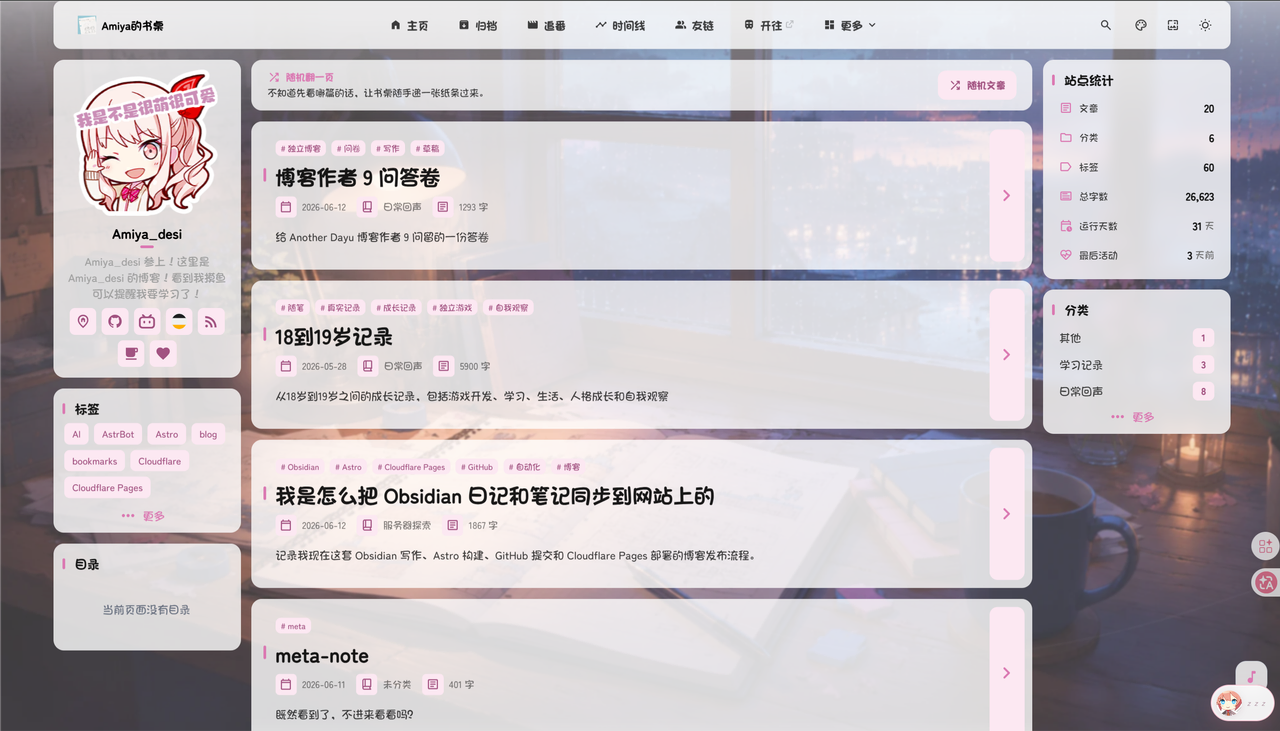
先注册Github和Cloudflare
如果你没有这两个账号,那么还是最好注册了好,github和cloudflare,可都是两个著名的赛博大善人啊!而且github的账号一般你注册的越早越好,能享受很多福利呢!
先注册 GitHub:
GitHub 用来放博客仓库,还可以用Action来实现提交后自动上传的工作流
如果注册不了,可以尝试切换节点,切换无痕浏览器,以及切换手机注册,就比如站长最后就是在手机上注册的QAQ~~*前面就是我的步奏了哈哈
再注册 Cloudflare:
https://dash.cloudflare.com/sign-up
这个注册就比较方便了,站长拿随便注册的outlook邮箱都可以注册,当真是cf大善人
Cloudflare Pages 用来托管博客。它会把构建好的静态文件放到 Cloudflare 的网络上,然后给你一个 pages.dev 域名
https://github.com/zhuima/awesome-cloudflarE,这里还有一份github上14kstar的cf利用指北,推荐各位也可以收藏起来哦
安装本地工具
这几个工具都从官网下:
- Node.js:https://nodejs.org/
- pnpm:https://pnpm.io/installation
- Git:https://git-scm.com/downloads
- Obsidian:https://obsidian.md/download
装完以后,打开终端检查:
node -vgit -vpnpm -v如果 pnpm -v 没有结果,可以用 Corepack 开一下:
corepack enablecorepack prepare pnpm@latest --activateWindows 用户建议先用 PowerShell。macOS 和 Linux 用户用系统自带终端就行
新建 GitHub 仓库
打开 GitHub,点 New repository。
仓库名可以写:
my-blog建好以后,把仓库 clone 到本地:
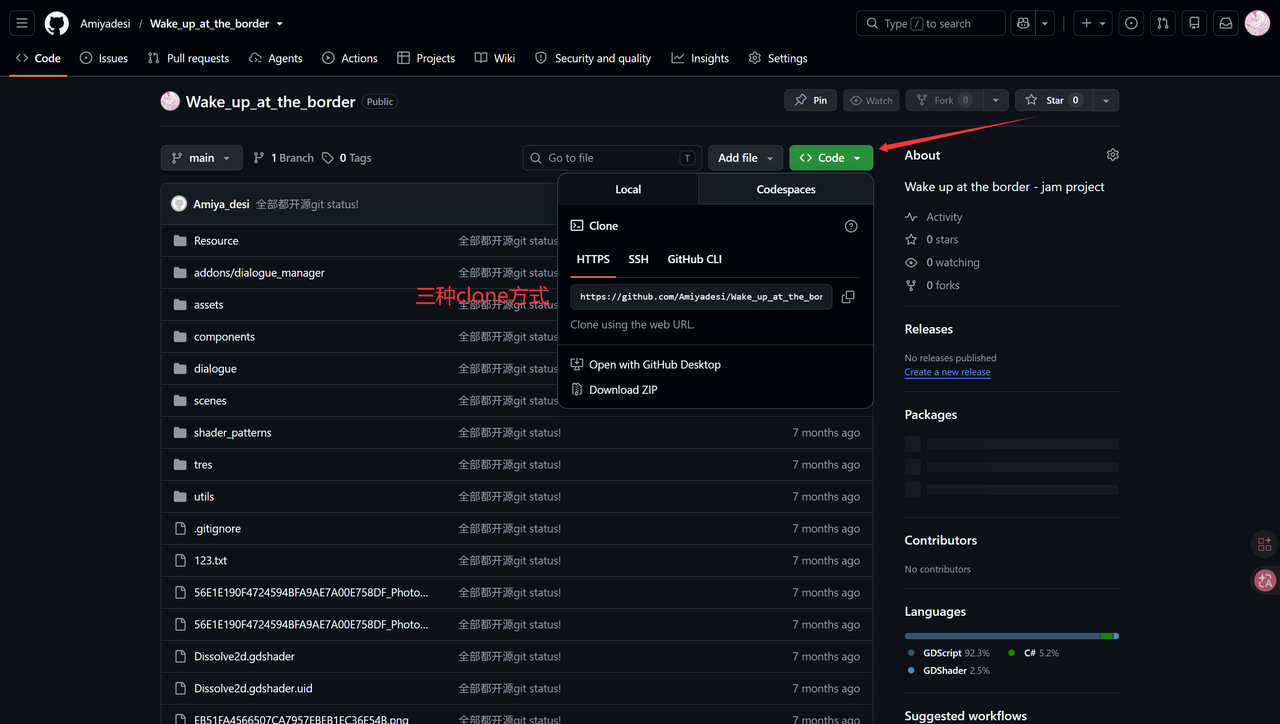
git clone https://github.com/你的用户名/my-blog.gitcd my-blog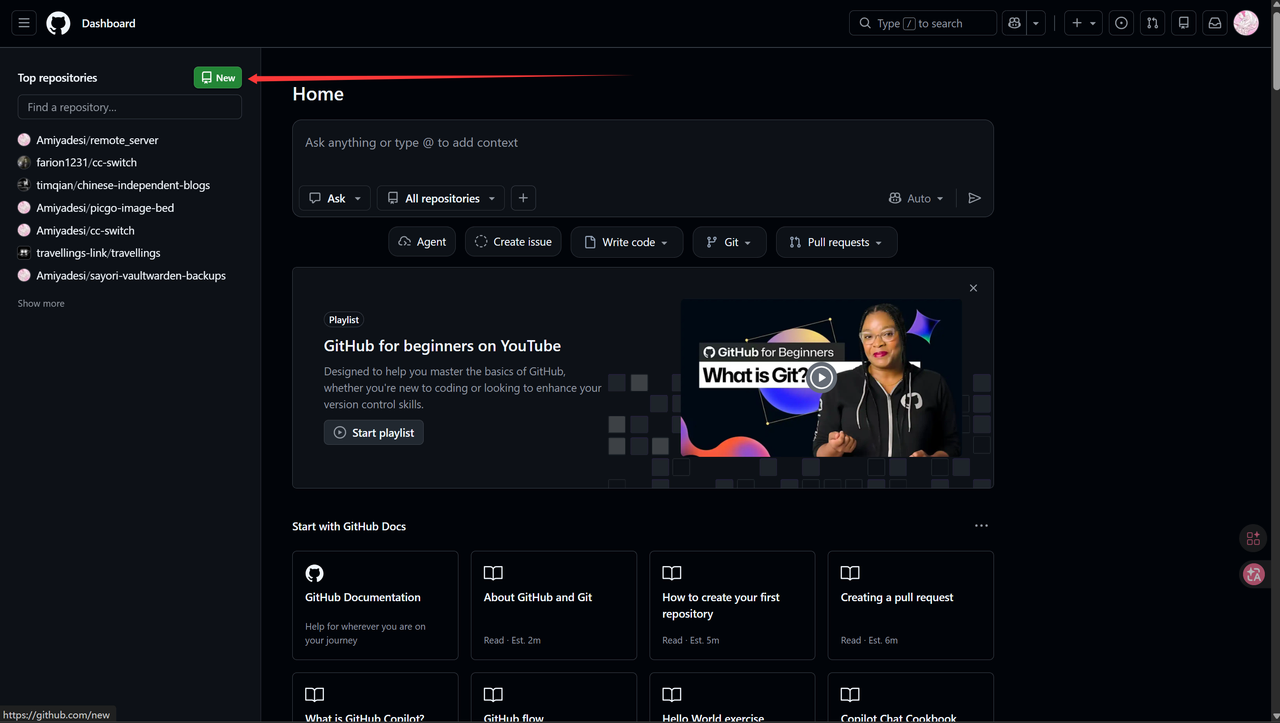
放入我的 Obsidian 博客模板
我这里不是直接用 Mizuki 官方内容仓库
官方内容仓库可以看这个:
https://github.com/matsuzaka-yuki/Mizuki-Content
但我平时是用 Obsidian 写文章,所以我整理了一个自己的模板。这个模板把写作源放在 articles/,再由脚本同步到 Mizuki 需要的目录
现在模板里也保留了普通文章和随笔两种写法。普通文章放在 articles/posts/<slug>/<slug>.md,会生成独立页面;比较短的记录可以放在 articles/essays/<slug>.md,发布后会汇总到随笔页里。
模板仓库:
https://github.com/Amiyadesi/astro-mizuki-blog-from-zero
如果你直接使用这个模板,最后目录应该像这样:
my-blog/ articles/ posts/ friends/ spec/ site/ assets/ blog/ package.json src/ scripts/ .github/ workflows/ deploy-cloudflare-pages.yml这里先记住一句话:
articles/ 是你写东西的地方blog/ 是网站程序本体以后不要去 blog/src/content/posts 手写文章。那个目录是同步产物
用 Obsidian 打开 articles
打开 Obsidian,选择:
打开本地文件夹然后选:
my-blog/articles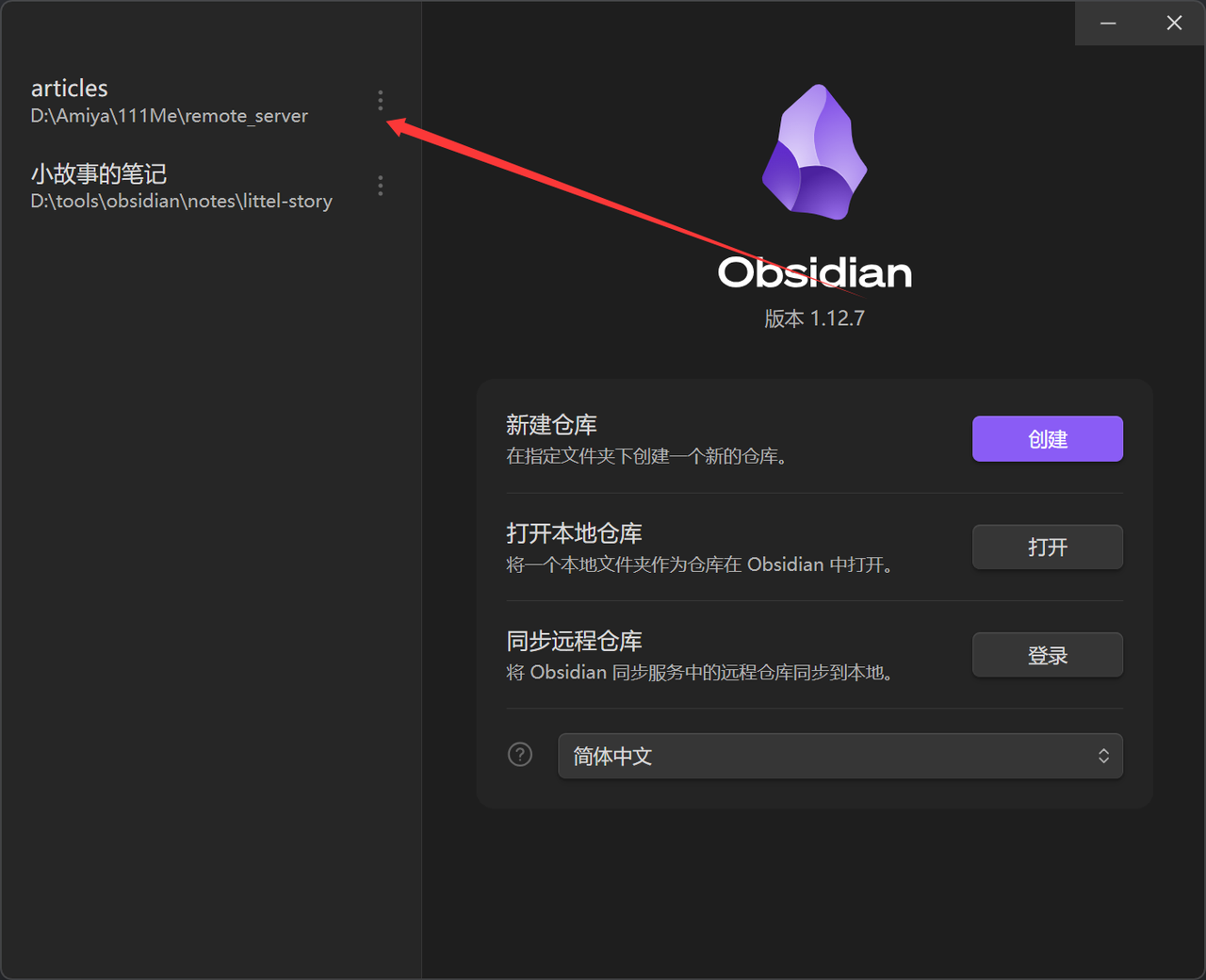
这个目录以后就是你的博客后台
常用位置先记这几个:
articles/posts/ 文章articles/friends/ 友链卡片articles/spec/about.md 关于页articles/spec/friends.md 友链页正文和申请说明articles/site/profile.json 头像、昵称、简介、社交链接articles/site/navigation.json 导航栏articles/site/banner.json 首页 Banner 和文案articles/assets/ 头像、Banner、音乐、友链头像等素材如果你嫌这些 JSON 不好改,可以直接在 Obsidian 搜索site-config-hub
这里把关于页、友链页、站点 JSON、素材目录都集中放好了,改起来会顺手一点
本地插件启动
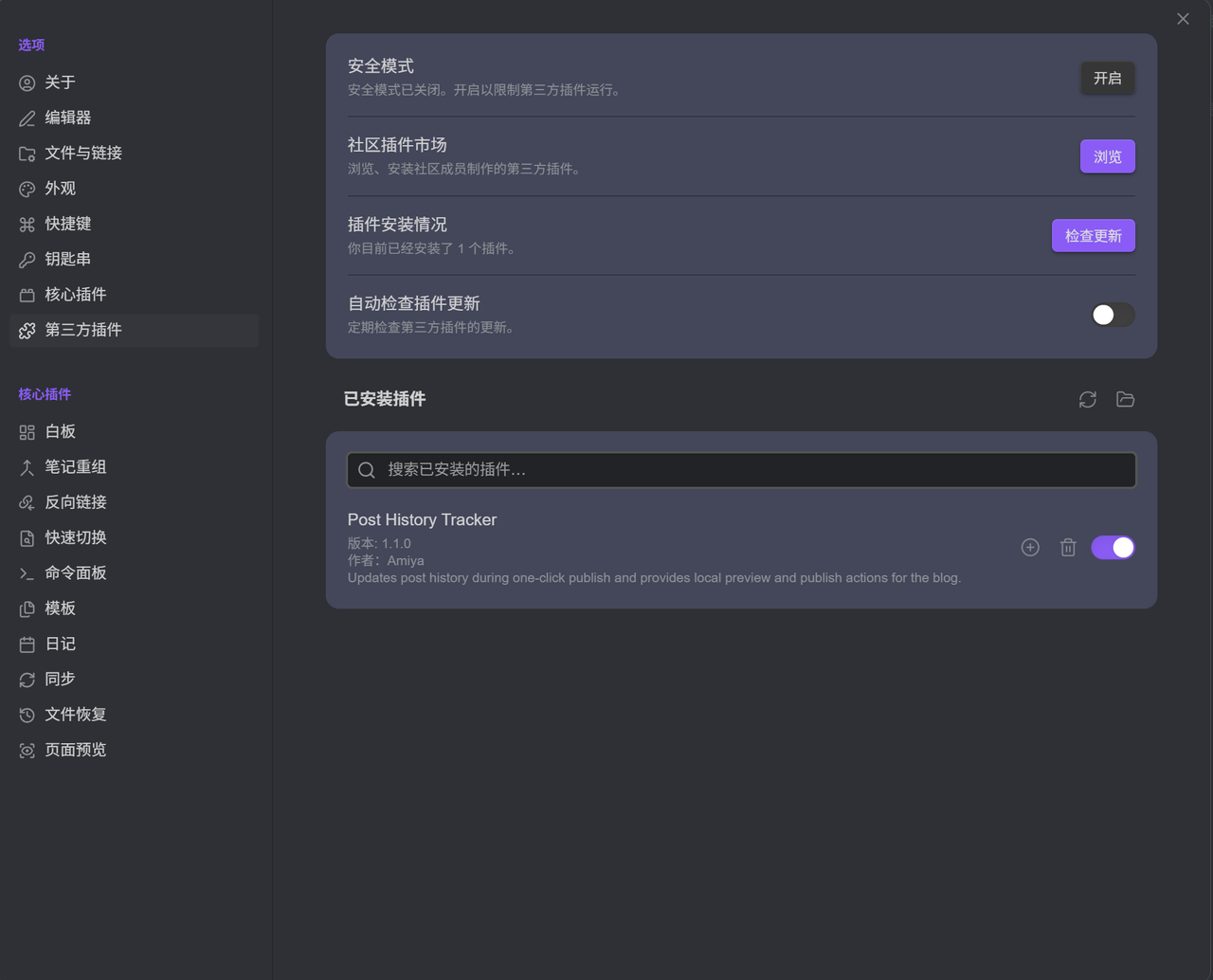
安装完成后,在 Obsidian 设置中打开第三方插件页面并启用模板自带的插件
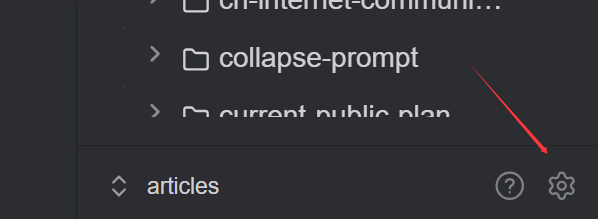
启动第三方插件,勾选默认存在的这个
然后左侧边栏就多了两个东西
本地预览博客 按钮和 一键推送按钮
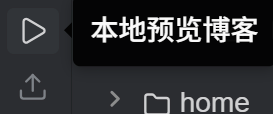
本地预览博客底层会自动做这几件事:
同步 articles -> blog 内容如果 blog 依赖还没装好,自动安装依赖本地 build 博客启动本地预览服务所以第一次点本地预览按钮时,如果 blog/node_modules 还不存在,它会先在后台补齐依赖,时间会久一点;后面再点就会快很多。
它看起来是一个按钮,但背后还是在调用本机的 Node、pnpm、Git 这些工具。区别是正常使用时不用你自己进命令行处理安装、同步、构建和推送。
启动成功后,会自动给你跳转到本地预览地址,并且变成开启态
Blog: http://127.0.0.1:4173/这个按钮是开关:
第一次点:启动预览并自动打开浏览器第二次点:停止预览服务另外一个就是点击后自动提交和上传了
写第一篇文章
在post下面新建一个文件夹放一个文章需要的东西,然后再新建一个文章,插入模板
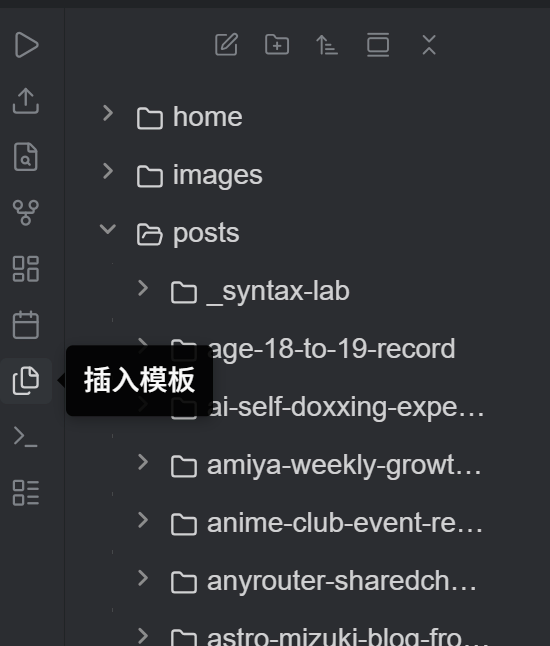
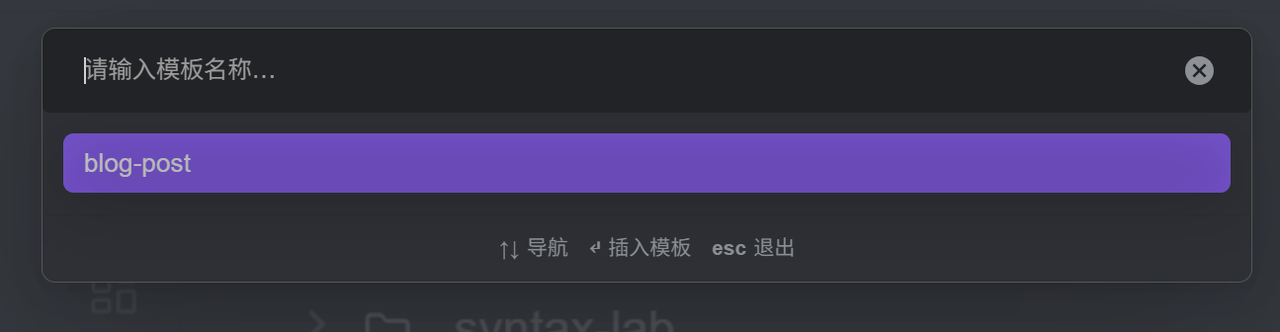
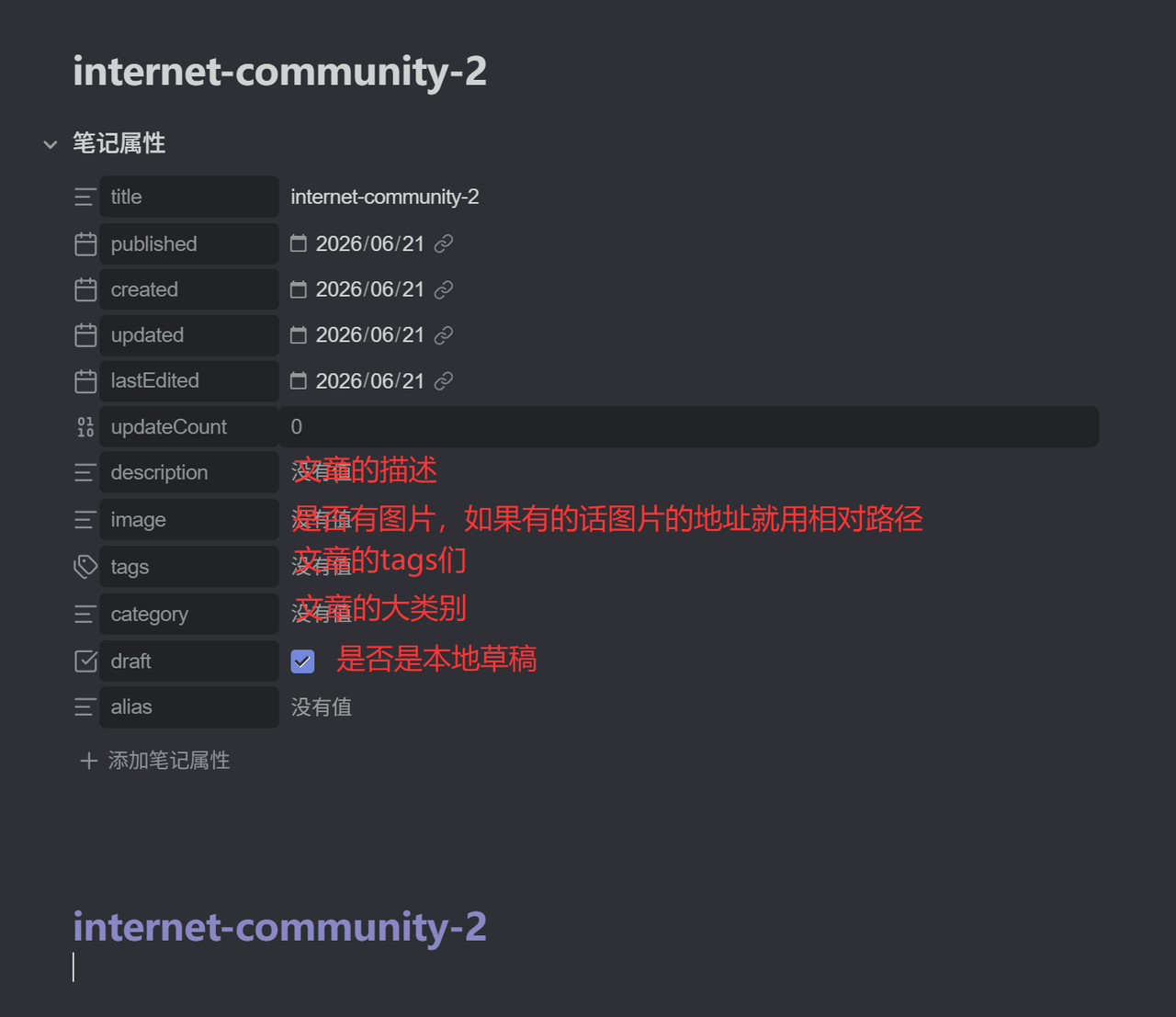
然后就可以愉快的开始编写了,常见 Markdown 和部分 Obsidian 语法支持解析都支持解析哦!
默认模板里 draft: true 是草稿。如果准备发布,就改成 draft: false;如果这篇只是短记录,不想单独作为一篇文章出现,可以把它作为单个 Markdown 文件放进 articles/essays/。
如果想放两张或几张并排的照片,也不用手写 HTML,可以这样写:
:::photo-grid![[left.png|左边照片说明]]![[right.png|右边照片说明]]:::图片下面的说明会取 | 后面的文字,普通 Markdown 图片也支持相同布局:
电脑上会并排,手机上会自动变成一列。
还有一种黑块提示,适合放答案、剧透或者不想一眼看到的内容:
这里有一个 {{spoiler:被遮住的内容|鼠标移上去会看到提示}}。发布到博客后,鼠标移上去或者键盘选中时会显示正文和提示;手机上点一下也能展开。
同步和构建
点击图片中的按钮就好了,前提是你前面已经配置了github的secret,这一套模板是自带action的
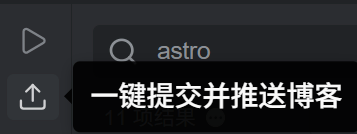
这个按钮会把文章、配置和同步后的博客内容提交到 GitHub 并推送。推送成功后,不是你本机直接部署,而是 GitHub Actions 接着构建博客,再发布到 Cloudflare Pages。
而关于怎么配置,就在下面!
创建 Cloudflare API Token
打开 Cloudflare 的 API Token 页面:
https://dash.cloudflare.com/profile/api-tokens
创建一个 Token,权限这样就够了
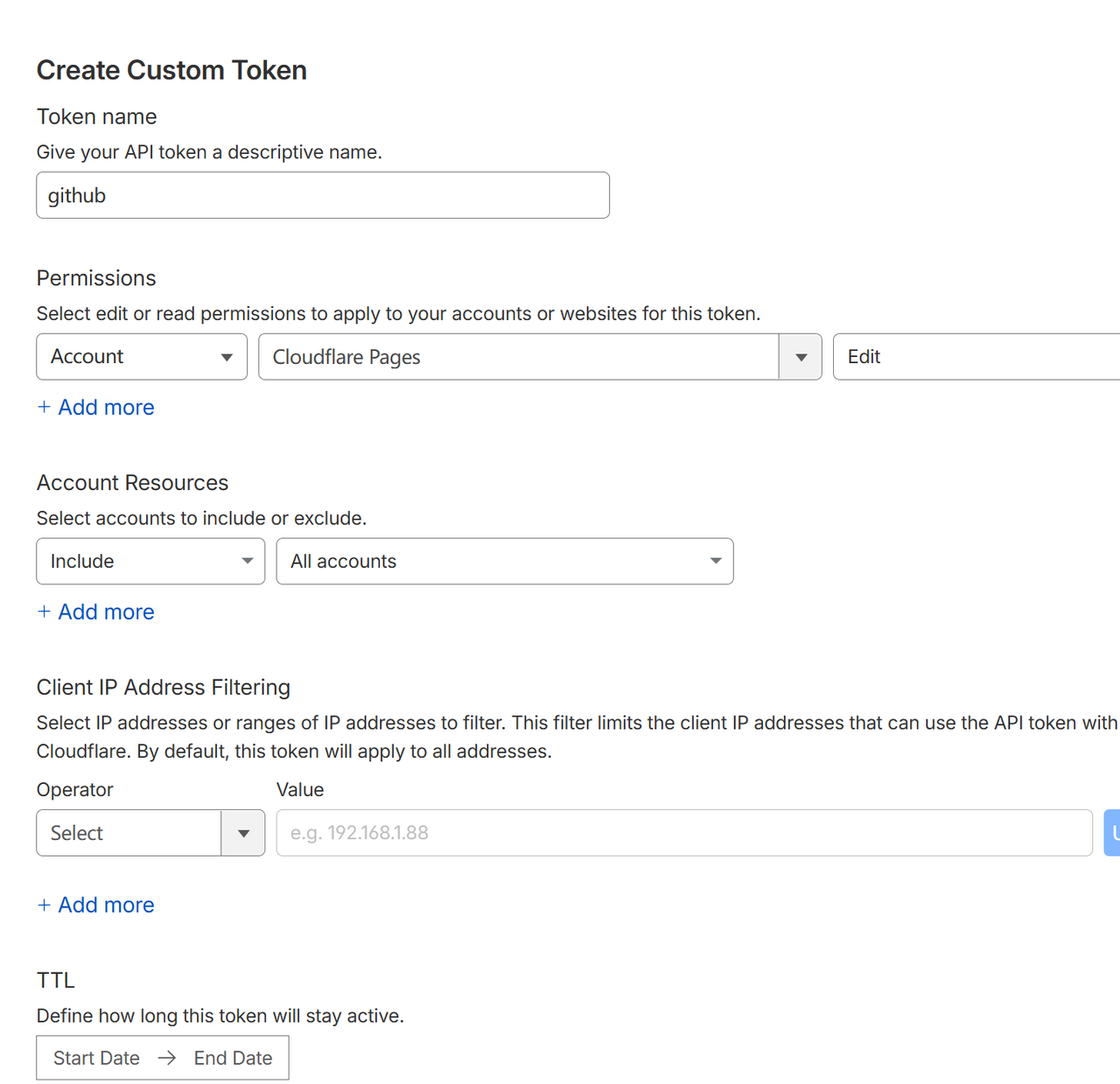
你需要保存三样东西:
CLOUDFLARE_ACCOUNT_IDCLOUDFLARE_API_TOKENCLOUDFLARE_PROJECT_NAMECLOUDFLARE_ACCOUNT_ID 在 Workers & Pages的右下角能看到,上面的图里就有(笑)
CLOUDFLARE_API_TOKEN 只会完整显示一次,复制后就赶快填写到Github Secrets里吧
CLOUDFLARE_PROJECT_NAME就是Action 会按这个名字自动创建 Pages 项目
配置 GitHub Secrets
回到 GitHub 仓库页面。
进入:
Settings -> Secrets and variables -> Actions -> New repository secret
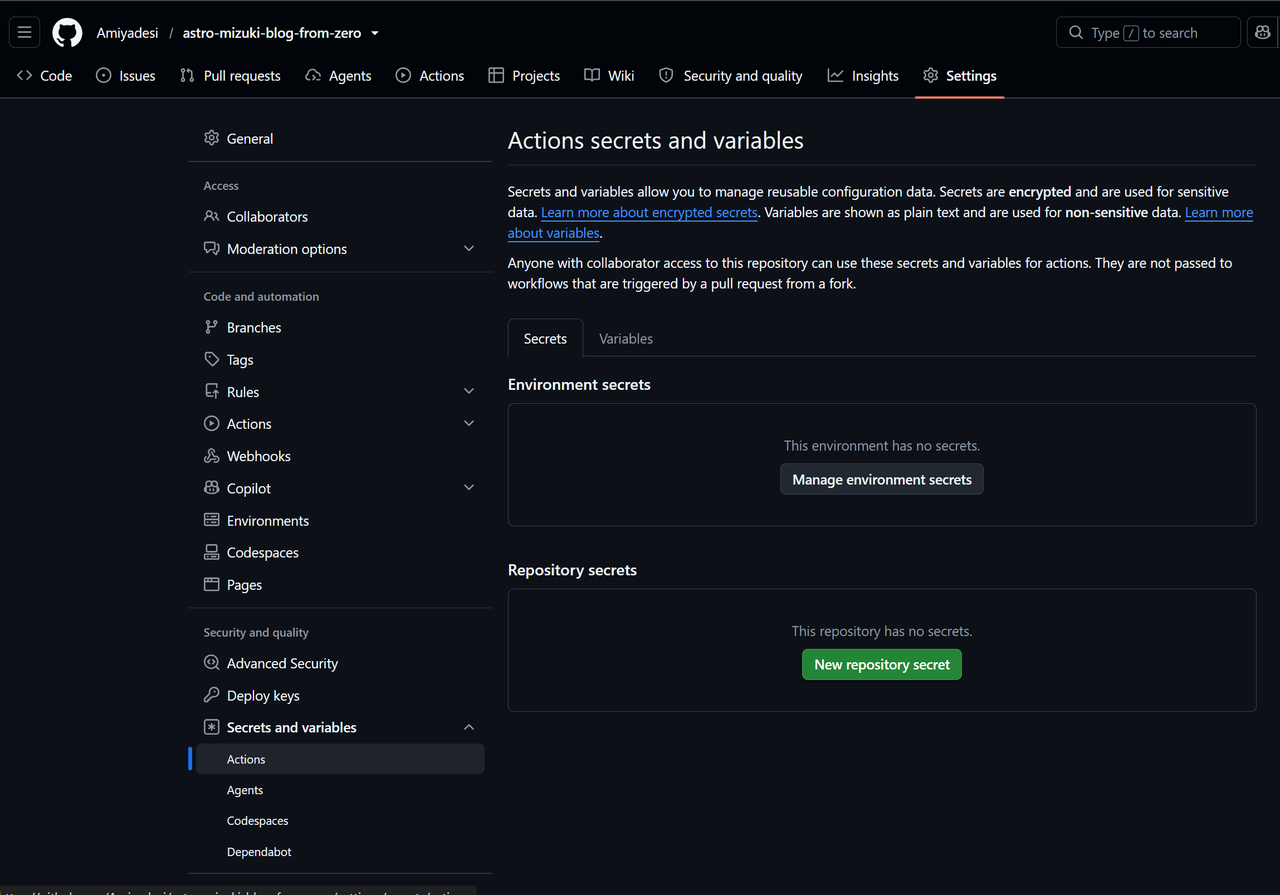
添加这三个:
CLOUDFLARE_ACCOUNT_IDCLOUDFLARE_API_TOKENCLOUDFLARE_PROJECT_NAME名字和值对应
确认 GitHub Actions 工作流
模板里已经有这个文件:
.github/workflows/deploy-cloudflare-pages.yml它做的事情大概是:
拉取仓库安装 Node 和 pnpm进入 blog/安装依赖构建 Astro/Mizuki用 Wrangler 把 dist 上传到 Cloudflare Pages当然最好推荐在提交前,先启动本地预览看看吧
提交并发布
推送后,打开 GitHub 仓库的 Actions 页面
如果看到绿色勾,说明部署成功
如果失败,点进去看日志。常见问题就几个:
Secrets 名字拼错Cloudflare Token 权限不够PROJECT_NAME 填错blog/ 构建失败pnpm-lock.yaml 和依赖不一致打开 pages.dev
部署成功后,打开:
https://你的项目名.pages.dev能看到页面,就说明第一篇结束
到这里你已经有一个能写、能预览、能自动部署的博客
这一篇先停在这里
下一篇讲解一些域名,评论系统和其他的一些站长相关的互联网上的小东西和服务还有对应的社区!
部分信息可能已经过时